
Screenshots
App-Details
- Version
- 22.10
- Größe
- 131.42 MB
- Aktualisiert
- July 12, 2024
- Erfordert
- Windows 11
- Lizenz
- Free
- Entwickler
- Cigati Solutions
- Kategorie
- Windows OS
SoftPas auf:
Dieses Produkt ist auch in den folgenden Sprachen verfügbar:
Über Cigati HostGator Backup Tool
Download Cigati HostGator Backup Tool – Kostenlose Windows‑Backup‑ & Cloud‑Speicher‑Lösung
Übersicht über das Cigati HostGator Backup Tool
Das Cigati HostGator Backup Tool ist eine kostenlose Windows‑Anwendung, die den Vorgang der Sicherung von Websitedaten in die Cloud‑Infrastruktur von HostGator vereinfachen soll. Entwickelt von Cigati Solutions, gehört das Tool zur Kategorie „Backup & Cloud Storage“ und richtet sich an kleine bis mittlere Website‑Betreiber, die eine zuverlässige, automatisierte Möglichkeit benötigen, ihre Dateien, Datenbanken und Konfigurationseinstellungen zu schützen. Erstveröffentlicht auf Softonic am 3. Juni 2024, läuft die aktuelle Version (Version 22.10) unter Windows 11 und neuer und nutzt die neuesten Sicherheitsfunktionen des Betriebssystems, um Sicherungs‑Vorgänge sicher und effizient zu gestalten. Obwohl die Software noch relativ neu ist, hebt das frühe Community‑Feedback ihre intuitive Benutzeroberfläche, die Ein‑Klick‑Backup‑Erstellung und die nahtlose Integration mit HostGator‑Konten hervor. Da sie kostenlos angeboten wird, ist sie besonders attraktiv für Freelancer, Blogger und kleine Unternehmen, die die Kosten für Premium‑Backup‑Suiten nicht rechtfertigen können. Das Tool unterstützt zudem geplante Backups, Komprimierungs‑Optionen und Verschlüsselung, sodass Ihre Daten sowohl platzsparend als auch vor unbefugtem Zugriff geschützt sind.
Wesentliche Funktionen und Vorteile
- Ein‑Klick‑Backup‑Erstellung: Archivieren Sie Website‑Dateien und Datenbanken sofort mit einem einzigen Tastendruck.
- Geplante Backups: Konfigurieren Sie tägliche, wöchentliche oder monatliche Sicherungszyklen, um den Schutz zu automatisieren.
- HostGator‑Cloud‑Integration: Speichern Sie Backups direkt in Ihrem HostGator‑Konto ohne Drittanbieter‑Zwischenstellen.
- Komprimierung & Verschlüsselung: Reduzieren Sie den Speicherverbrauch mit ZIP‑Komprimierung und sichern Sie Daten mit AES‑256‑Verschlüsselung.
- Versionsverlauf: Behalten Sie mehrere Backup‑Versionen bei, sodass Sie bei Bedarf zu einem früheren Zustand zurückkehren können.
- Einfache Wiederherstellung: Stellen Sie einzelne Dateien oder ganze Websites über die Backup‑Manager‑Oberfläche wieder her.
- Ressourcen‑schonend: Läuft im Hintergrund mit geringem CPU‑ und Speicherverbrauch, ideal für Shared‑Hosting‑Umgebungen.
- Kostenlos & werbefrei: Vollständig kostenlos zum Download und zur Nutzung, ohne versteckte Gebühren oder aufdringliche Werbung.
Diese Funktionen übersetzen sich in greifbare Vorteile für die Nutzer. Erstens beseitigt der Ein‑Klick‑Ansatz technische Hürden und ermöglicht selbst nicht‑technischen Besitzern, ihre Sites zu sichern. Geplante Backups eliminieren das Risiko menschlichen Vergessens, während die Komprimierung die Cloud‑Speicherkosten niedrig hält. Die Verschlüsselung gewährleistet die Einhaltung von Datenschutz‑Vorschriften wie der DSGVO, wodurch das Tool für E‑Commerce‑Plattformen geeignet ist, die Kundendaten verarbeiten. Darüber hinaus bietet der Versionsverlauf ein Sicherheitsnetz gegen versehentliche Löschungen oder bösartige Angriffe, sodass Sie schnell zu einem bekannten guten Zustand zurückkehren können. Da die Anwendung leichtgewichtig ist, beeinträchtigt sie nicht die Website‑Performance oder andere Server‑Aufgaben und bewahrt so das End‑User‑Erlebnis. Schließlich bedeutet die kostenlose Lizenz und die werbefreie Umgebung, dass Sie Ihr Budget für andere Wachstumsinitiativen statt für wiederkehrende Backup‑Gebühren einsetzen können.
Installation, Bedienungsanleitung und Kompatibilität
Die Installation des Cigati HostGator Backup Tools ist unkompliziert. Beginnen Sie mit dem Herunterladen des Installationsprogramms von der offiziellen Cigati Solutions‑Website oder einem vertrauenswürdigen Software‑Repository wie Softonic. Die .exe-Datei ist kleiner als 25 MB, sodass der Download selbst bei modesten Verbindungen schnell abgeschlossen ist. Doppelklicken Sie das Installationsprogramm, akzeptieren Sie die Lizenzvereinbarung und folgen Sie den Bildschirmanweisungen. Der Assistent erkennt automatisch Ihre Windows‑Version und schlägt Standard‑Installationspfade vor; diese können Sie bei Bedarf anpassen. Nach Abschluss der Installation starten Sie die Anwendung über das Startmenü.
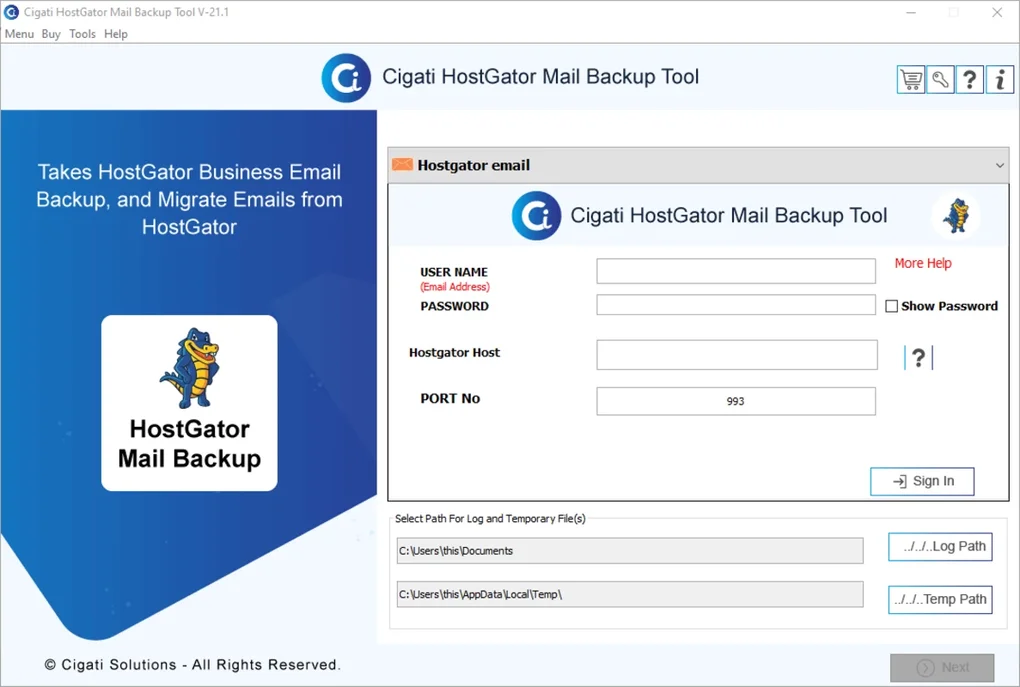
Beim ersten Start werden Sie durch einen kurzen Einrichtungsassistenten geführt. Der Assistent fragt nach Ihren HostGator‑Zugangsdaten (Benutzername und API‑Token), die lokal in einer verschlüsselten Konfigurationsdatei gespeichert werden. Anschließend wählen Sie das Website‑Verzeichnis aus, das Sie sichern möchten – entweder einen lokalen Ordner oder einen entfernten FTP‑Pfad. Sie können zudem auswählen, welche MySQL‑Datenbanken einbezogen werden sollen; das Tool listet automatisch die mit der ausgewählten Site verbundenen Datenbanken auf. Nachdem Sie Ihre Auswahl bestätigt haben, klicken Sie auf Save & Run Backup, um das erste Backup zu starten. Die Fortschrittsanzeige liefert Echtzeit‑Feedback, und ein detailliertes Protokoll steht für Fehlersuche zur Verfügung.
Systemanforderungen: Das Backup‑Tool erfordert Windows 11 oder neuer. Es nutzt das moderne PowerShell‑ und .NET 6‑Runtime, die in Windows 11 integriert sind, und gewährleistet so Kompatibilität und Sicherheit. Mindest‑Hardware‑Spezifikationen umfassen einen 1 GHz‑Prozessor, 2 GB RAM und 100 MB freien Festplattenspeicher für die Anwendung selbst. Da Backups in der Cloud gespeichert werden, wird zusätzlicher lokaler Speicher nur für temporäre Staging‑Dateien benötigt, die nach erfolgreichem Upload automatisch bereinigt werden.
Die Nutzung des Tools nach dem ersten Backup ist einfach. Das Haupt‑Dashboard zeigt den neuesten Backup‑Status, anstehende geplante Aufgaben und Schnellaktionen für „Create New Backup“ oder „Restore“. Um den Backup‑Zeitplan zu ändern, navigieren Sie zum Reiter Einstellungen, wo Sie Häufigkeit, Aufbewahrungsdauer und Benachrichtigungspräferenzen (E‑Mail oder Windows‑Toast‑Alerts) festlegen können. Die Anwendung unterstützt zudem die Ausführung über die Befehlszeile, was die Integration in eigene Skripte oder den Windows‑Task‑Scheduler für fortgeschrittene Automatisierungsszenarien ermöglicht.
Vorteile, Nachteile, häufig gestellte Fragen und Fazit
Vorteile & Nachteile
- Vorteile:
- Vollständig kostenlos ohne versteckte Gebühren.
- Ein‑Klick‑Backup und -Wiederherstellung für schnelle Recovery.
- Native Integration mit HostGator‑Cloud‑Speicher.
- Geplante Backups eliminieren manuellen Aufwand.
- Komprimierung und AES‑256‑Verschlüsselung halten Daten sicher und effizient.
- Leichtgewichtig, geringer Ressourcenverbrauch.
- Nachteile:
- Beschränkt auf Windows 11 und neuer – keine Unterstützung für ältere Windows‑Versionen.
- Funktioniert nur mit HostGator‑Konten; andere Hosting‑Provider werden nicht unterstützt.
- Fortgeschrittene Nutzer könnten granularere Einstellungen vermissen, die in Premium‑Backup‑Suiten zu finden sind.
Häufig gestellte Fragen
Ist das Cigati HostGator Backup Tool wirklich kostenlos?
Ja, das Tool ist völlig kostenlos zum Download und zur Nutzung. Es gibt keine Abonnementgebühren oder versteckte Kosten, und Sie können unbegrenzt Backups in Ihrem HostGator‑Konto erstellen.
Kann ich mehrere Websites mit einer einzigen Installation sichern?
Absolut. Nach der Erstkonfiguration können Sie innerhalb der Anwendung zusätzliche Site‑Profile hinzufügen und die Backups für jede Site eigenständig verwalten.
Was passiert, wenn mein Backup fehlschlägt?
Das Tool protokolliert die Fehlermeldungen und sendet eine Benachrichtigung (falls aktiviert). Fehlgeschlagene Backups werden automatisch gemäß dem von Ihnen festgelegten Zeitplan erneut versucht, und Sie können manuell über das Dashboard nachholen.
Enthält das Backup meine Datenbank?
Ja. Im Einrichtungsassistenten können Sie eine oder mehrere MySQL‑Datenbanken auswählen, die mit Ihrer Website verbunden sind. Das Tool erstellt einen Dump jeder ausgewählten Datenbank und fügt ihn dem Backup‑Archiv hinzu.
Kann ich ein Backup in ein anderes HostGator‑Konto wiederherstellen?
Ja, Sie können die Backup‑Datei exportieren und anschließend in jedes HostGator‑Konto importieren, zu dem Sie Zugang haben, wodurch Migrationen und Testumgebungen leicht einzurichten sind.
Fazit & Handlungsaufruf
Zusammenfassend bietet das Cigati HostGator Backup Tool eine überzeugende Kombination aus Einfachheit, Sicherheit und Kosteneffizienz für Windows‑Nutzer, die HostGator‑Hosting verwenden. Der kostenlose Preis, die Ein‑Klick‑Bedienung und die robuste Verschlüsselung machen es zu einer attraktiven Wahl für alle, die ihre Website schützen wollen, ohne mehrere Premium‑Dienste jonglieren zu müssen. Zwar kann das Fehlen einer Anbieter‑übergreifenden Unterstützung für manche ein Nachteil sein, doch das Tool glänzt in seiner Nische und liefert zuverlässige Leistung auf modernen Windows‑Systemen. Wenn Sie bereit sind, Ihre Site mit einer unkomplizierten Lösung zu sichern, laden Sie das Cigati HostGator Backup Tool noch heute herunter und beginnen Sie in wenigen Minuten mit sicheren Backups.
Dieses Backup‑Tool trifft den Sweet Spot zwischen Funktionalität und Benutzerfreundlichkeit. Die Integration mit HostGator ist nahtlos, und die Verschlüsselung gibt ein gutes Gefühl. Für alle, die unter Windows 11 nach einer kostenlosen Backup‑Lösung suchen, ist es eine solide Wahl.
Anleitungen & Tutorials
So installierst du Cigati HostGator Backup Tool
- Klicke oben auf die Schaltfläche Herunterladen.
- Akzeptiere nach der Weiterleitung die Bedingungen und klicke auf Installieren.
- Warte, bis der Download von Cigati HostGator Backup Tool auf deinem Gerät abgeschlossen ist.
So verwendest du Cigati HostGator Backup Tool
Diese Software wird hauptsächlich für die oben beschriebenen Kernfunktionen verwendet. Öffne die App nach der Installation, um ihre Möglichkeiten zu erkunden.
Nutzerbewertungen
Noch keine Bewertungen. Teile als Erste/r deine Erfahrung.
Das könnte dir auch gefallen
mehr
Llama 2
Free-to-use large language model As the new addition to Meta’s arsenal of langua...

NotebookLM
Revolutionizing the note-taking and idea-generation process NotebookLM is an exp...

Github co pilot
AI-inspired software development and coding platform GitHub Copilot is a browser...

Google Gemma
Google’s lightweight AI models Introducing Google Gemma , a family of cutting-ed...

AI Image Enlarger
A free app for Windows, by ai-image-larger. AI Image Enlarger is a free software...

DALL E
AI-driven text-to-image transformation engine DALL·E is a free graphic and desig...